
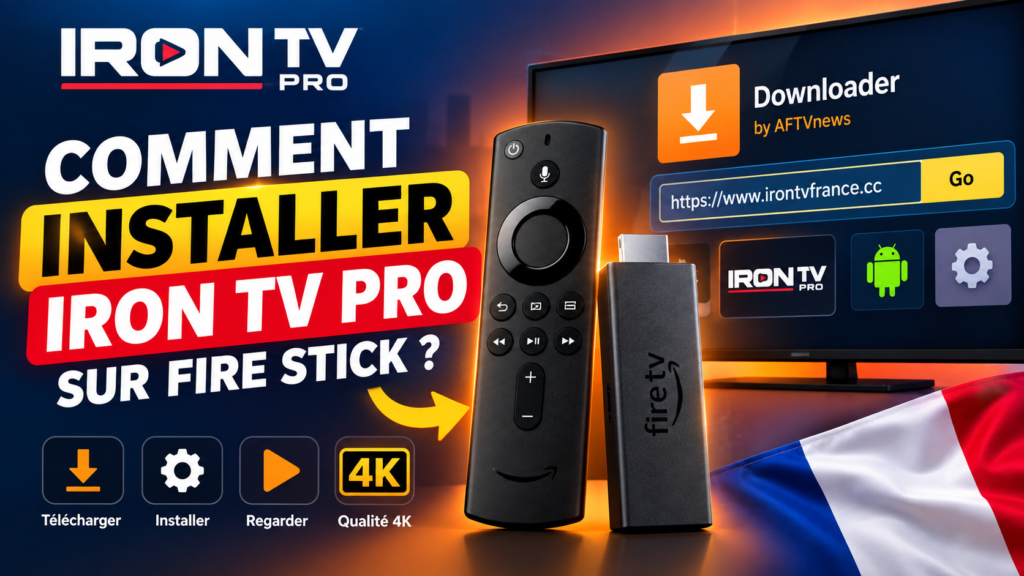
Comment installer Iron TV Pro sur Fire Stick
Vous avez un Amazon Fire TV Stick et vous voulez regarder votre abonnement sur grand écran ? Bonne nouvelle : le Fire Stick est l'un des appareils les plus simples et les plus fluides pour l'IPTV. Dans ce guide pas à pas, nous vous expliquons comment installer Iron TV Pro sur Fire Stick en moins de 10 minutes : préparation de l'appareil, installation avec Downloader, activation de votre code Iron TV Pro et solutions aux problèmes fréquents.
- Activez les Options pour les développeurs (Paramètres ➜ Ma Fire TV ➜ À propos ➜ cliquez 7 fois sur le nom de l'appareil).
- Installez l'application gratuite Downloader et autorisez-la à installer des applications inconnues.
- Dans Downloader, saisissez le code 395800 pour installer HotPlayer.
- Ouvrez HotPlayer et envoyez-nous l'adresse MAC affichée : votre abonnement Iron TV Pro est activé en quelques minutes.
Iron TV Pro sur Fire Stick : comment ça marche ?
Avant de voir comment installer Iron TV Pro sur Fire Stick, il faut comprendre une chose essentielle : Iron TV Pro est un abonnement IPTV, pas une application à chercher dans l'Amazon Appstore. Pour l'utiliser, vous avez besoin de deux éléments :
💡 À savoir : si vous cherchez « Iron TV Pro » dans la boutique Amazon, vous ne trouverez rien. C'est normal ! L'installation passe par l'application gratuite Downloader, comme nous allons le voir.
Quels modèles de Fire Stick sont compatibles ?
Vous vous demandez comment installer Iron TV Pro sur Fire TV Stick selon votre modèle ? La méthode présentée ici fonctionne sur tous les appareils Amazon équipés de Fire OS (le système basé sur Android) :
| Modèle | Qualité max. | Compatible | Notre avis |
|---|---|---|---|
| Fire TV Stick Lite | Full HD | ✅ Oui | Suffisant pour une TV Full HD |
| Fire TV Stick (3e gén.) | Full HD | ✅ Oui | Bon rapport qualité-prix |
| Fire TV Stick 4K / 4K Max ⭐ | 4K HDR | ✅ Oui | Idéal pour Iron TV Pro 4K |
| Fire TV Cube | 4K HDR | ✅ Oui | Le plus puissant, port Ethernet intégré |
⚠️ Attention aux derniers modèles : certains Fire TV récents fonctionnent sous le nouveau système Vega OS (par exemple le Fire TV Stick 4K Select). Ce système n'accepte pas l'installation d'applications via Downloader. Avant d'acheter un Fire Stick, vérifiez qu'il fonctionne bien sous Fire OS, ou contactez-nous pour un conseil.
Préparer votre Fire TV Stick
Avant de voir comment installer Iron TV Pro sur Fire Stick, quelques vérifications rapides vous éviteront la plupart des problèmes :
Étape 1 : activer les options pour les développeurs
Première étape pour savoir comment installer Iron TV Pro sur Fire Stick : afficher le menu « Options pour les développeurs », caché par défaut sur les versions récentes de Fire OS.
Dans ce menu, activez Débogage ADB si vous le souhaitez (facultatif). L'autorisation des applications inconnues se fera à l'étape suivante, directement pour Downloader.
Étape 2 : installer Downloader sur votre Fire Stick
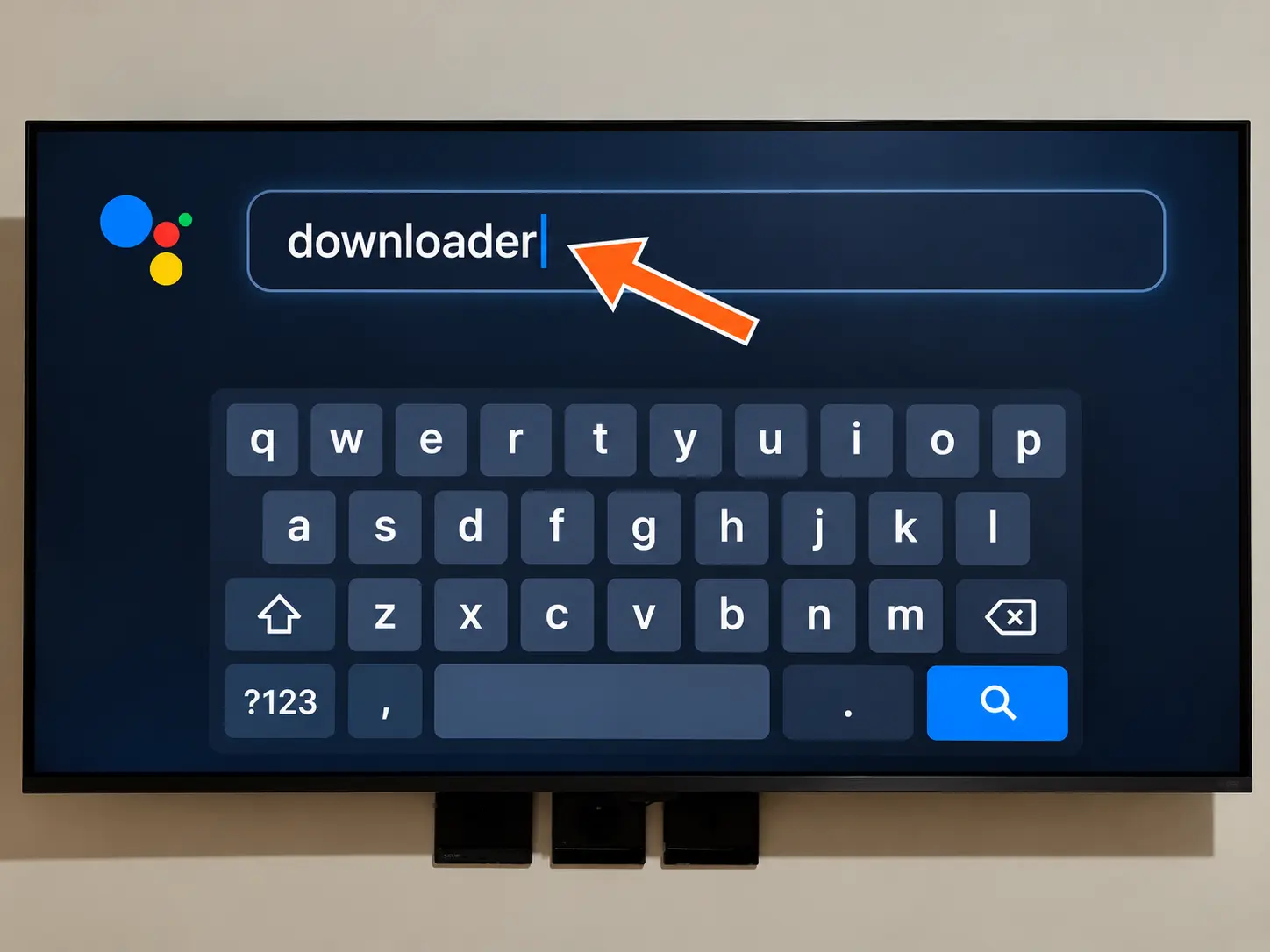
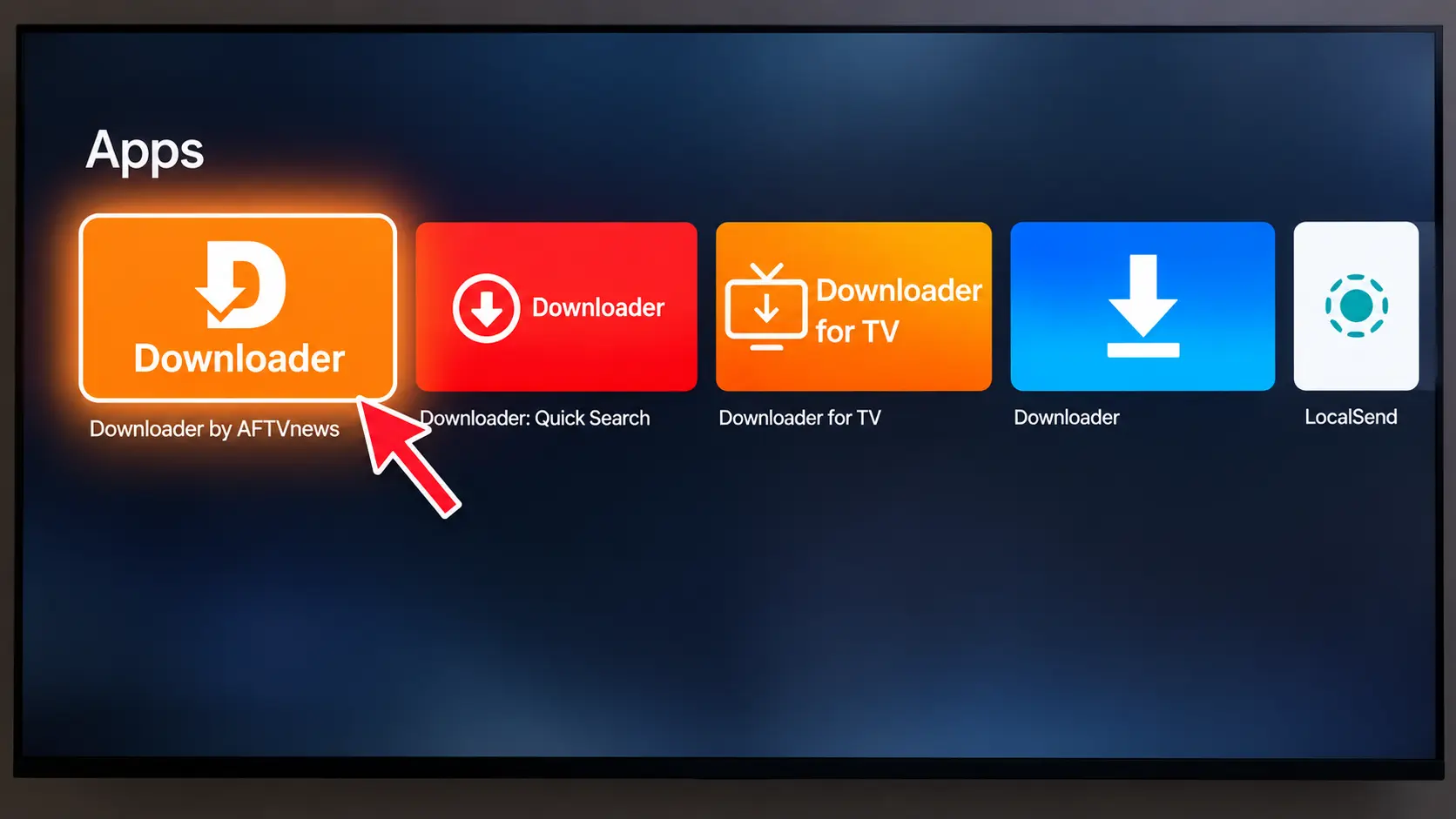
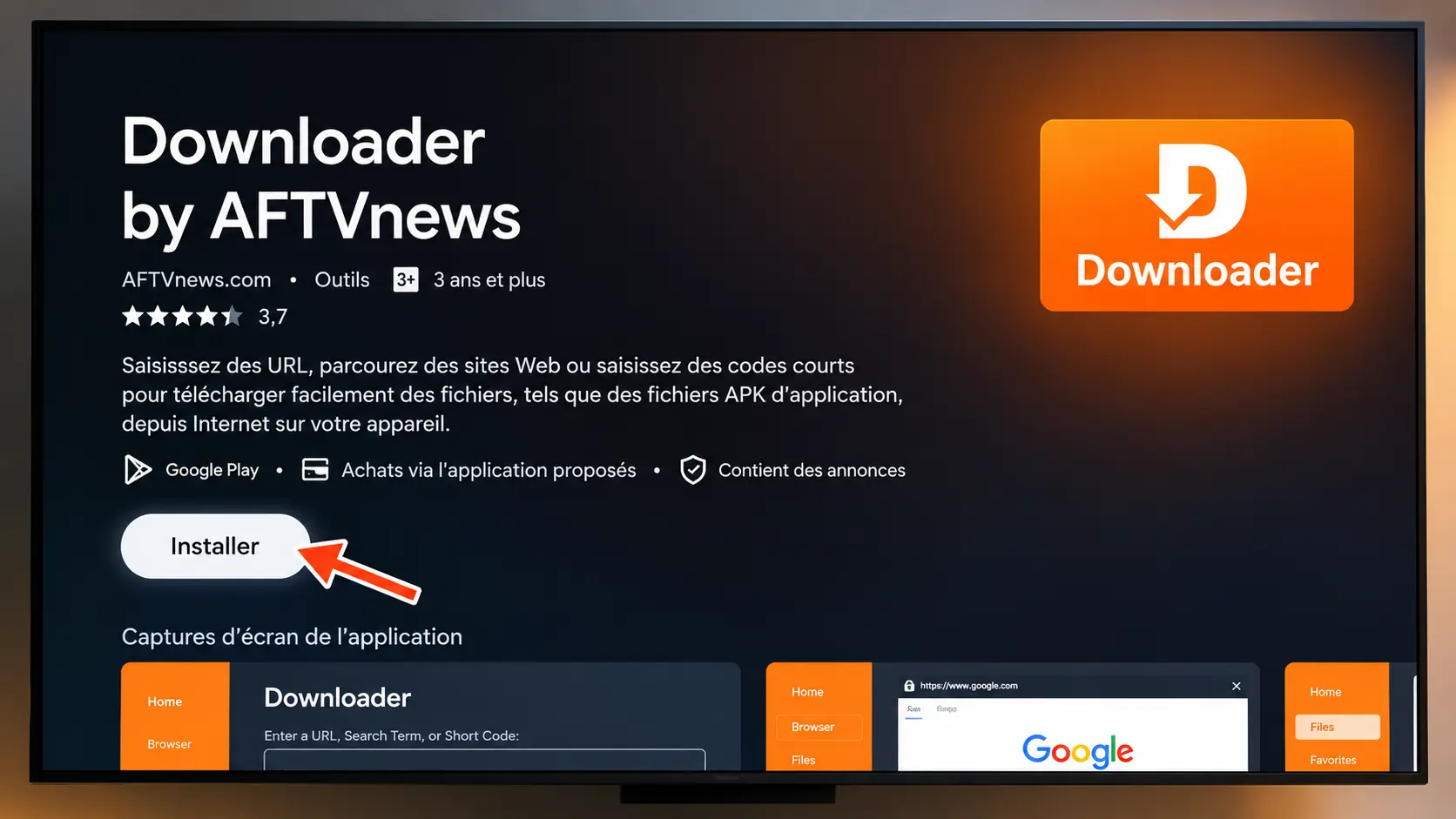
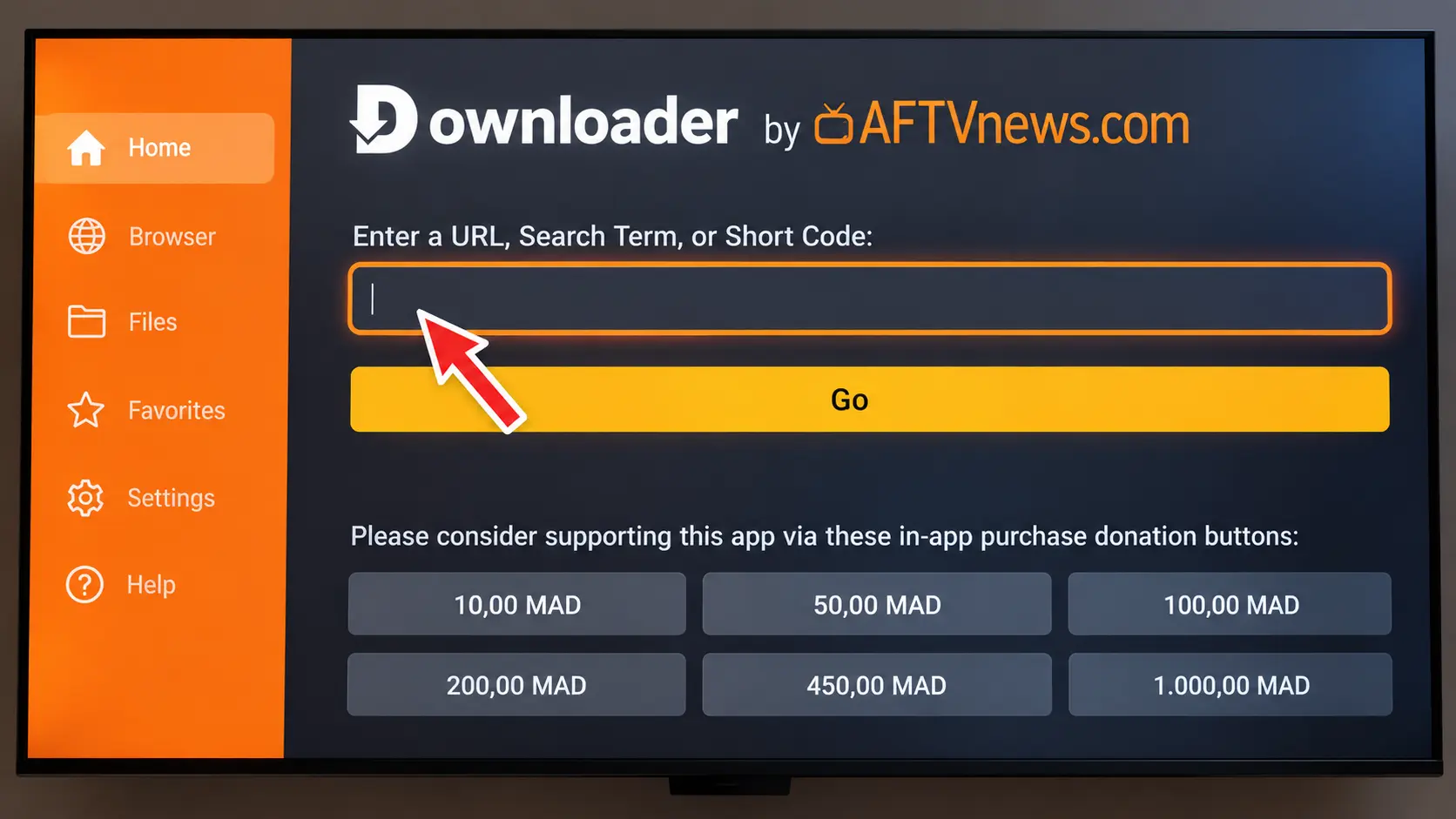
Pour installer Iron TV Pro sur Amazon Fire Stick, vous aurez besoin de Downloader, une application gratuite et officielle de la boutique Amazon. Elle permet de télécharger des applications à partir d'un simple code.
Installer l'application Downloader en images
Autoriser les sources inconnues
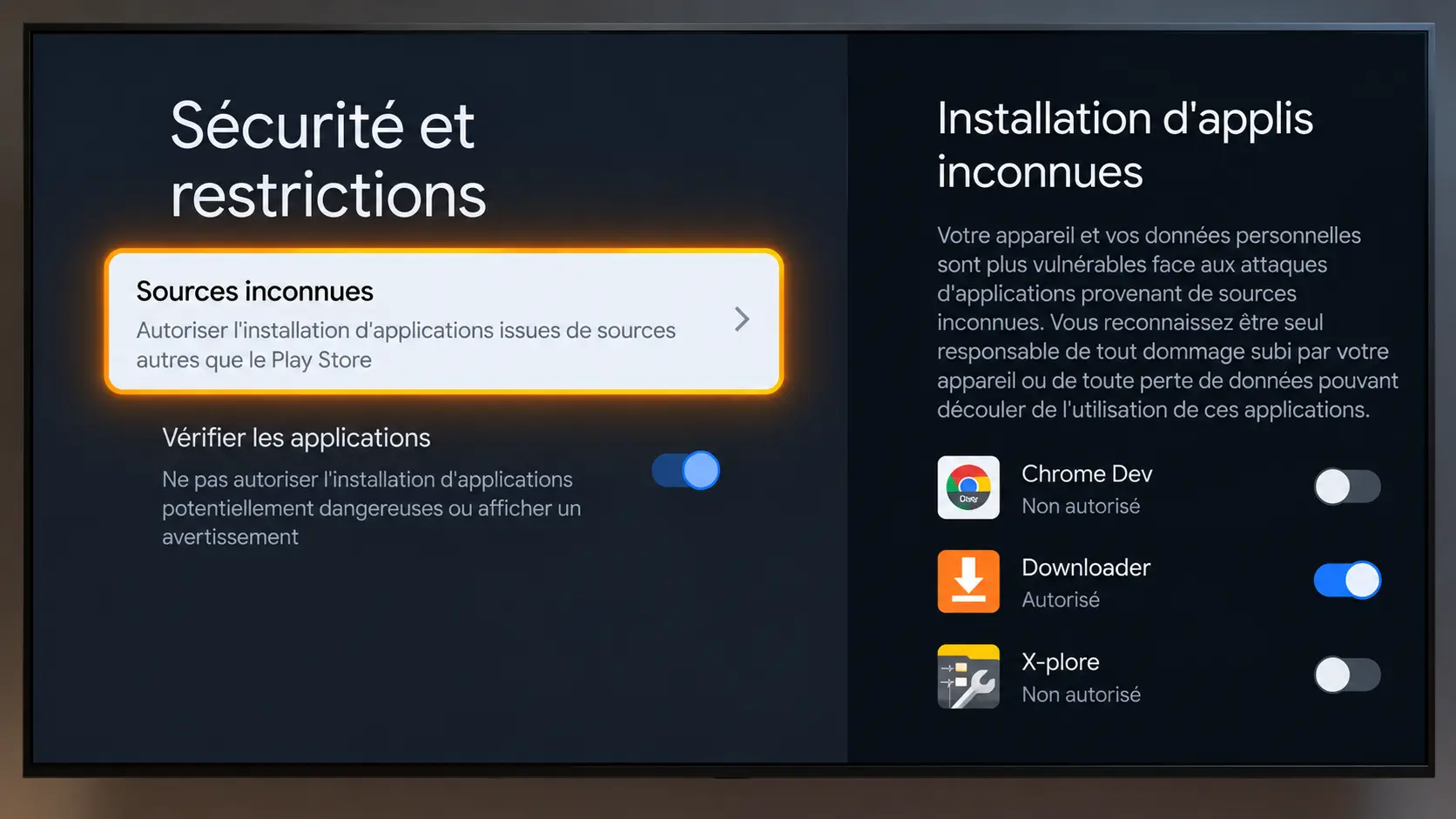
Pour que Downloader puisse installer l'application, autorisez-le dans Paramètres ➜ Ma Fire TV ➜ Options pour les développeurs ➜ Installer des applis inconnues :
Étape 3 : installer l'application avec le code 395800
C'est l'étape clé pour installer Iron TV Pro sur Fire TV Stick. Le code Downloader permet de récupérer directement l'application HotPlayer, sans taper de longue adresse avec la télécommande.
📌 Astuce : pour retrouver facilement l'application, maintenez le bouton Accueil ➜ Applications, sélectionnez HotPlayer, appuyez sur le bouton Menu (☰) puis Déplacer pour la placer en haut de votre liste.
Étape 4 : activer votre code Iron TV Pro
L'application est installée : dernière étape pour installer Iron TV Pro sur Fire Stick, relier votre abonnement Iron TV Pro à l'appareil grâce à votre code Iron TV Pro ou à l'adresse MAC.
Vous n'avez pas encore d'abonnement ? Choisissez votre formule, recevez un lien de paiement sécurisé sur WhatsApp et votre code arrive en quelques minutes.
| Abonnement Iron TV Pro | Prix | Soit par mois |
|---|---|---|
| 3 mois | 21,99 € | ≈ 7,33 € |
| 6 mois | 29,99 € | ≈ 5,00 € |
| 12 mois ⭐ | 39,99 € | ≈ 3,33 € |
Voir toutes les offres d'abonnement Iron TV Pro.
Autres applications compatibles Fire Stick
HotPlayer est notre recommandation pour sa simplicité, mais si vous préférez une autre méthode pour installer Iron TV Pro sur Amazon Fire Stick, votre abonnement fonctionne aussi avec ces lecteurs :
| Application | Installation sur Fire Stick | Connexion | Pour qui ? |
|---|---|---|---|
| HotPlayer ⭐ | Downloader, code 395800 | Adresse MAC | Le plus simple |
| IBO Player | Downloader (lien fourni par notre support) | Adresse MAC | Interface moderne |
| IPTV Smarters Pro | Downloader (lien fourni par notre support) | Identifiants | Utilisateurs habitués à Smarters |
Avec IPTV Smarters Pro, choisissez Login with Xtream Codes API et saisissez le nom d'utilisateur, le mot de passe et l'URL reçus sur WhatsApp. Vous avez une autre TV à la maison ? Consultez notre guide pour installer Iron TV Pro sur TV Samsung, LG ou Android TV.
🔒 Sécurité : n'installez que des applications provenant de sources connues. Évitez les APK « modifiés » trouvés sur des sites inconnus : ils peuvent contenir des logiciels malveillants et abîmer votre Fire Stick.
Optimiser votre Fire Stick pour Iron TV Pro 4K
Votre installation d'Iron TV Pro sur Fire TV Stick est terminée ? Ces réglages améliorent nettement la fluidité, surtout en 4K :
- Désactivez la surveillance des données : Paramètres ➜ Préférences ➜ Surveillance des données ➜ Désactivé. Elle peut réduire la qualité vidéo.
- Réglez la résolution sur Auto : Paramètres ➜ Affichage et sons ➜ Affichage ➜ Résolution vidéo.
- Utilisez un adaptateur Ethernet Amazon si votre Wi-Fi est faible : la connexion filaire évite la plupart des coupures.
- Videz le cache de temps en temps : Paramètres ➜ Applications ➜ Gérer les applications installées ➜ HotPlayer ➜ Vider le cache.
- Redémarrez votre Fire Stick une fois par semaine (Paramètres ➜ Ma Fire TV ➜ Redémarrer).
Mettre à jour l'application
Pour profiter des dernières améliorations, mettez régulièrement HotPlayer à jour. Lorsqu'une nouvelle version est disponible, l'application vous le propose au démarrage. Sinon, il suffit de refaire l'étape 3 avec le code 395800 : la nouvelle version s'installe par-dessus l'ancienne, sans perdre votre abonnement puisque l'adresse MAC de votre Fire Stick reste la même.
Changer de Fire Stick
Vous remplacez votre Fire Stick ? L'adresse MAC change avec le nouvel appareil. Installez l'application en suivant ce guide, puis envoyez-nous la nouvelle adresse MAC : nous transférons votre abonnement en quelques minutes.
Problèmes fréquents et solutions
Vous suivez notre méthode pour installer Iron TV Pro sur Fire Stick mais quelque chose bloque ? Voici les situations les plus courantes et comment les résoudre rapidement.
Allez dans Ma Fire TV ➜ À propos et cliquez 7 fois sur le nom de votre appareil. Le menu apparaît ensuite.
Vérifiez votre connexion et ressaisissez le code dans le champ de l'onglet Home. S'il ne répond toujours pas, contactez-nous : nous vous envoyons un lien direct.
Libérez de l'espace de stockage et vérifiez que Downloader est bien autorisé dans « Installer des applis inconnues ».
Fermez complètement HotPlayer puis relancez-le. Vérifiez que l'adresse MAC envoyée est bien celle affichée à l'écran.
Redémarrez votre box Internet et le Fire Stick, désactivez la surveillance des données ou passez en Ethernet.
Un abonnement fonctionne sur un seul écran à la fois. Fermez l'application sur vos autres appareils.
Vous savez désormais comment installer Iron TV Pro sur Fire Stick et résoudre les principaux blocages. Pour les autres appareils (smartphone, PC, Apple TV…), retrouvez toutes les méthodes dans notre guide complet d'installation Iron TV Pro.
Questions fréquentes
Comment installer Iron TV Pro sur Fire Stick ?
Activez les options pour les développeurs, installez Downloader depuis la boutique Amazon, autorisez-le à installer des applications inconnues, puis saisissez le code 395800 pour installer HotPlayer. Envoyez-nous ensuite l'adresse MAC affichée pour activer votre abonnement.
Comment installer Iron TV Pro sur Fire TV Stick 4K ?
La méthode est identique sur tous les Fire TV Stick sous Fire OS (Lite, 3e génération, 4K, 4K Max et Cube). Le Fire TV Stick 4K permet en plus de profiter d'Iron TV Pro en qualité 4K.
Pourquoi je ne trouve pas Iron TV Pro dans l'Amazon Appstore ?
Iron TV Pro est un abonnement, pas une application. Vous installez un lecteur compatible (HotPlayer, IBO Player ou IPTV Smarters Pro) via Downloader, puis vous y activez votre abonnement.
Quel est le code Downloader pour Iron TV Pro ?
Nous recommandons le code 395800, qui installe l'application HotPlayer. Pour IBO Player ou IPTV Smarters Pro, notre support vous envoie le lien à jour sur WhatsApp.
Faut-il un compte Amazon pour installer Iron TV Pro sur Amazon Fire Stick ?
Oui, un compte Amazon est nécessaire pour configurer le Fire Stick et télécharger Downloader. Aucun achat n'est requis : Downloader est gratuit.
L'installation est-elle sans risque pour mon Fire Stick ?
Oui, à condition d'utiliser des applications provenant de sources connues. Autoriser les applications inconnues uniquement pour Downloader limite les risques.
Combien de temps faut-il pour installer Iron TV Pro sur Fire Stick ?
Comptez 5 à 10 minutes pour l'installation, puis quelques minutes pour l'activation de votre abonnement par notre équipe.
Puis-je utiliser mon abonnement sur un Fire Stick et une Smart TV ?
Oui, vous pouvez installer l'application sur plusieurs appareils, mais un abonnement ne fonctionne que sur un seul écran à la fois.
Prêt à profiter d'Iron TV Pro sur votre Fire Stick ?
Vous savez maintenant comment installer Iron TV Pro sur Fire Stick. Commandez votre abonnement ou demandez de l'aide à notre équipe : nous vous guidons pas à pas.